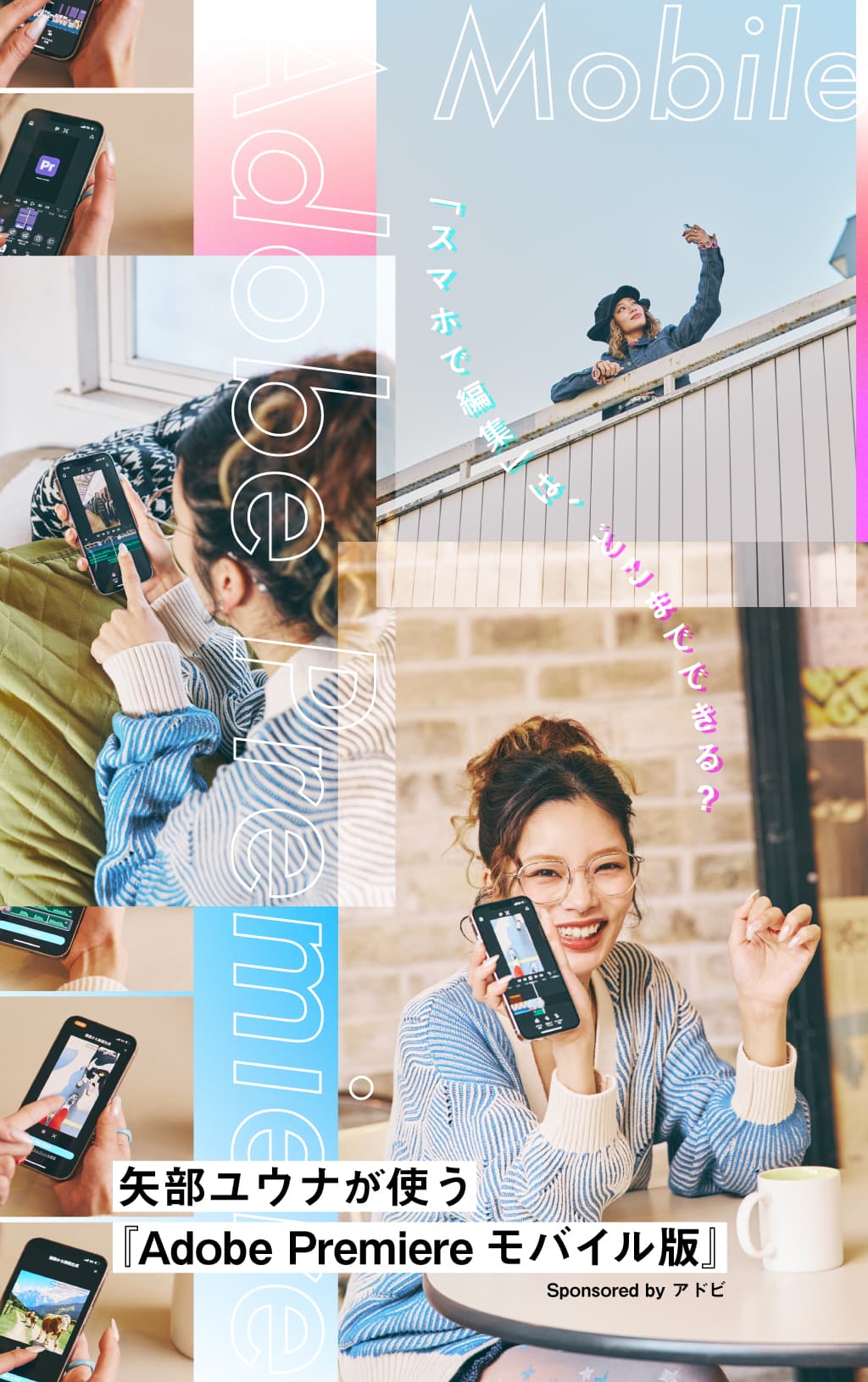

何気ない日常を、思い出として残したい。スマホでサクッと撮影できる分、動画は身近になったけれど、「自分で編集するのは難しそう」「スマホじゃ限界がある」と感じて、踏み出せずにいる人も多いのでは。
そんなモヤモヤを解消すべく、スマホ用動画編集アプリ『Adobe Premiere モバイル版』の使い方を学ぶアドビのワークショップに7人のクリエイターが参加し、スマホだけで動画制作に挑戦した。 ワークショップで見えてきた「スマホだけでも、動画編集は意外と簡単」という気づきを、作品と感想とともに紹介する。
スマホ編集アプリのイメージを覆す、簡単でリアルに使える機能を体験
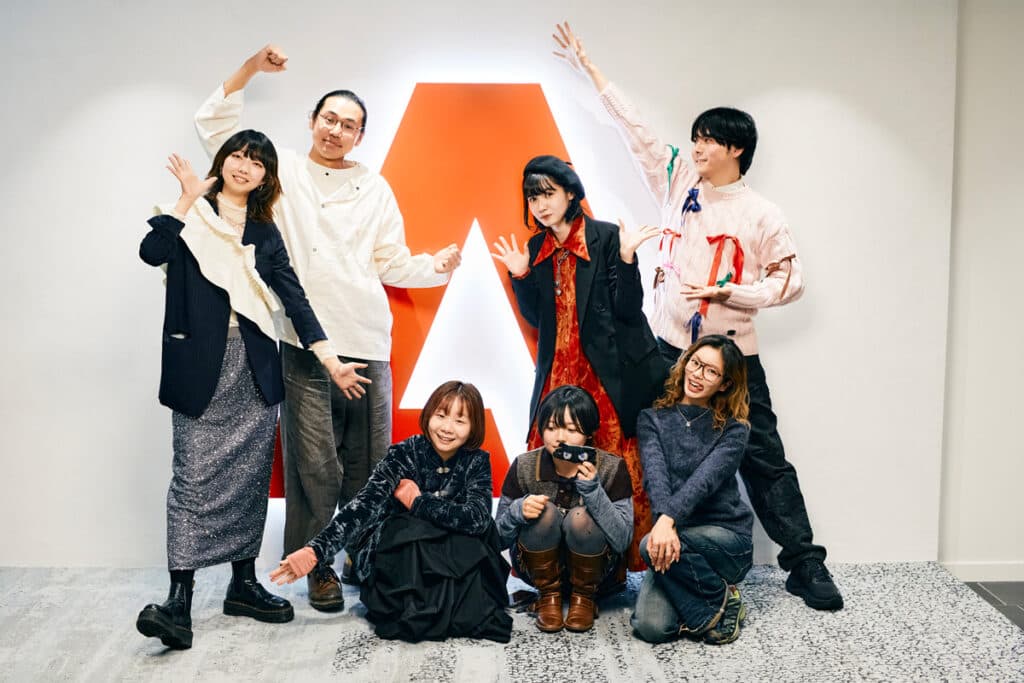
今回の参加メンバー。左上)やまのぼりさん、アタシノさん、荒川ちかさん、丈唯さん。左下)初音さん、ゲバQさん、矢部ユウナさん
そもそも『Adobe Premiere モバイル版』とは、スマホだけで動画編集が完結するアプリのこと。2025年の9月末にアドビよりリリースされた新しいアプリで、シンプルかつスムーズな操作性でありながら、ハイクオリティな動画を作れる。
編集機能だけでなく、動画制作をより充実したものにするためのAI機能も充実しており、テキストから画像作成することはもちろん、画像を動画にしたり、テキストと声から効果音を生成することもできるのが特徴だ。
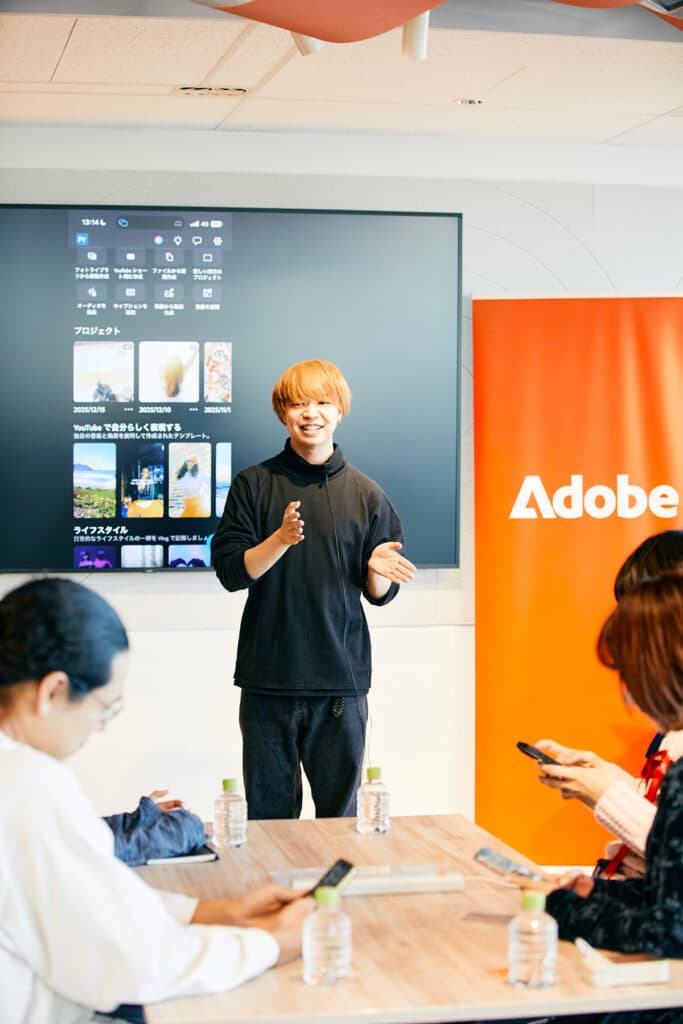
今回のワークショップでは、その魅力や具体的な活用方法を、「iPhoneひとつで世界を旅する」をキャッチコピーにSNS/クリエイターとして活躍する、ひさじんさんのレクチャーを通して体験する。
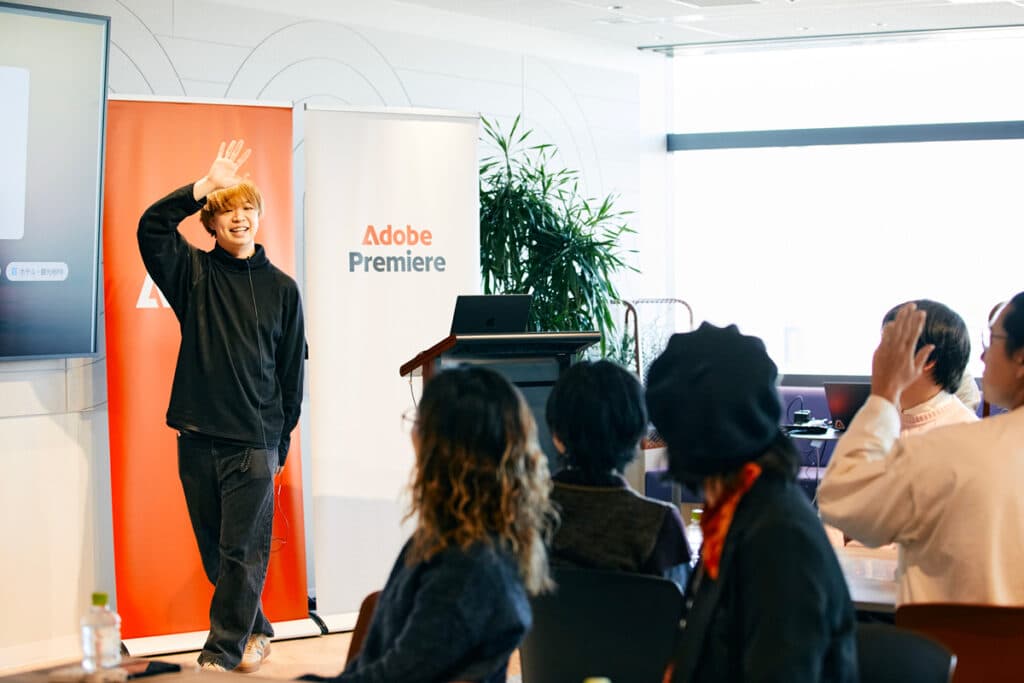
左)ひさじんさん。
会場に集まった7名は、Vlogや自分の好きなものを作品に落とし込んで紹介するなど、個性あふれる動画コンテンツをSNSで発信しているクリエイターたち。
今回のワークショップでは、それぞれが起床してから会場に到着するまでの様子をスマホで撮影した動画素材を持ち寄り、ワークショップ中に撮る全員共通の素材と合わせて『Adobe Premiere モバイル版』で一本の動画を制作。そして発表し合うのが、本ワークショップのゴール。
それぞれに異なる世界観を、どんな機能を使ってどのように表現したのか? 各クリエイターのコメントと一部作品から、“スマホだけで動画編集が完結する”このアプリの魅力をご紹介。
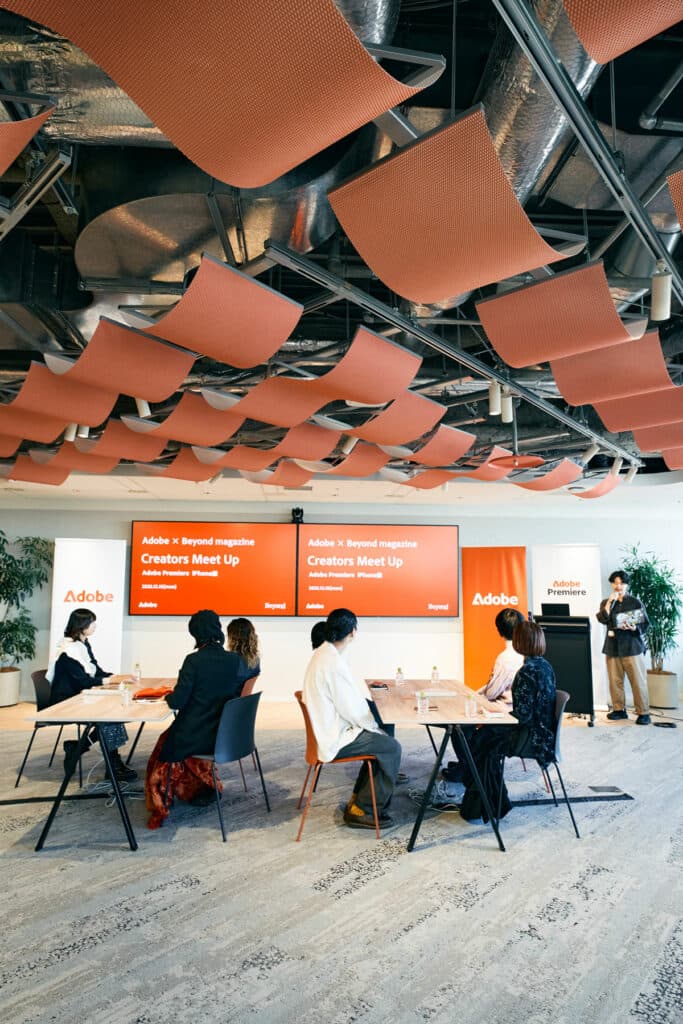
7名のクリエイターが体感した、アプリの魅力とは?
『Adobe Premiere モバイル版』の機能や活用術を説明するひさじんさんのレクチャーで、特に便利だとフォーカスされていたのが、「コマ送り」「音ハメ時の動画尺調整」「生成AIによる効果音を生成」「空白挿入」の4つ。それぞれ、下記のような特徴がある。
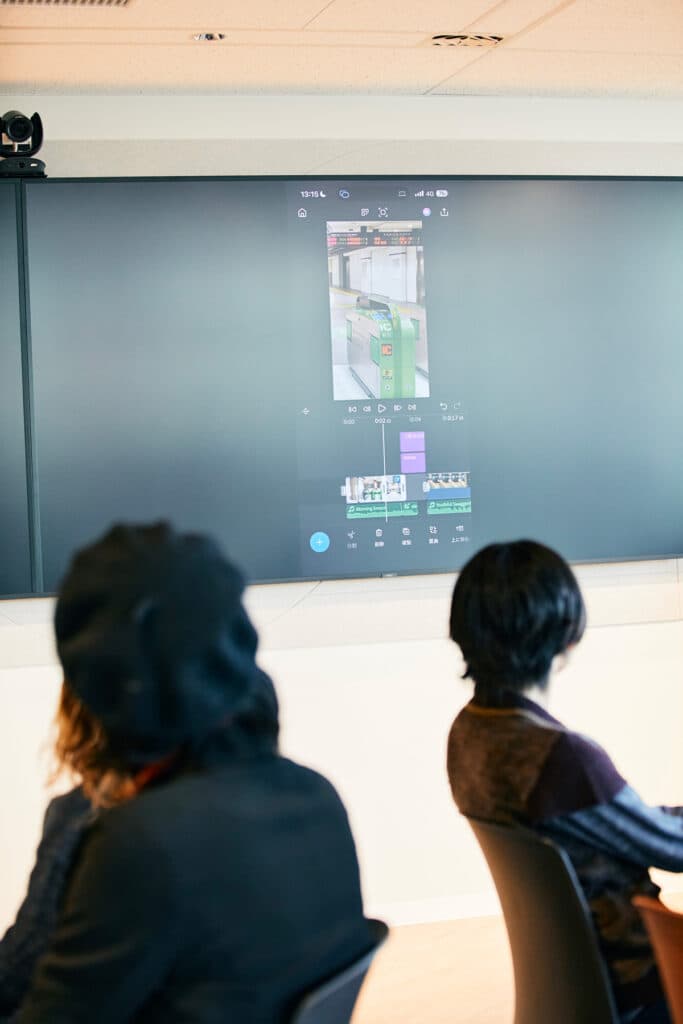
●コマ送り
スマホでは指先の細かな操作に頼りがちだった1フレーム単位の編集(シーンのカットなど)を、「コマ送りボタン」を使うことによって、スムーズかつ確実に操作可能。
●音ハメ時の動画尺調整
音ハメをするときに特に役立つ機能。音源の波形が見られる&動画の再生速度(0.8倍や1.2倍など)に応じた長さが可視化されているので、音と動画の重なり具合を目で見ながら編集できる。
●生成AIによる効果音を生成
「こんな効果音が欲しい」という要望を、テキストだけでなく録音した音声データも使ってAIに生成指示できる。
●空白挿入
動画内に黒い空白シーンを入れたいときに、黒背景素材をアップロードする必要なし。「空白」というボタンをタップするだけで、黒い空白が追加される。


参加者には、『Adobe Premiere モバイル版』ならではのこれらの機能を駆使して、「会場に来るまでに自分で撮影した素材」に加えて、全員共通の動画素材として「エレベーターのドアが開くカット」+ワークショップ中に全員で撮影した動画を使って動画を制作するという課題が発表された。
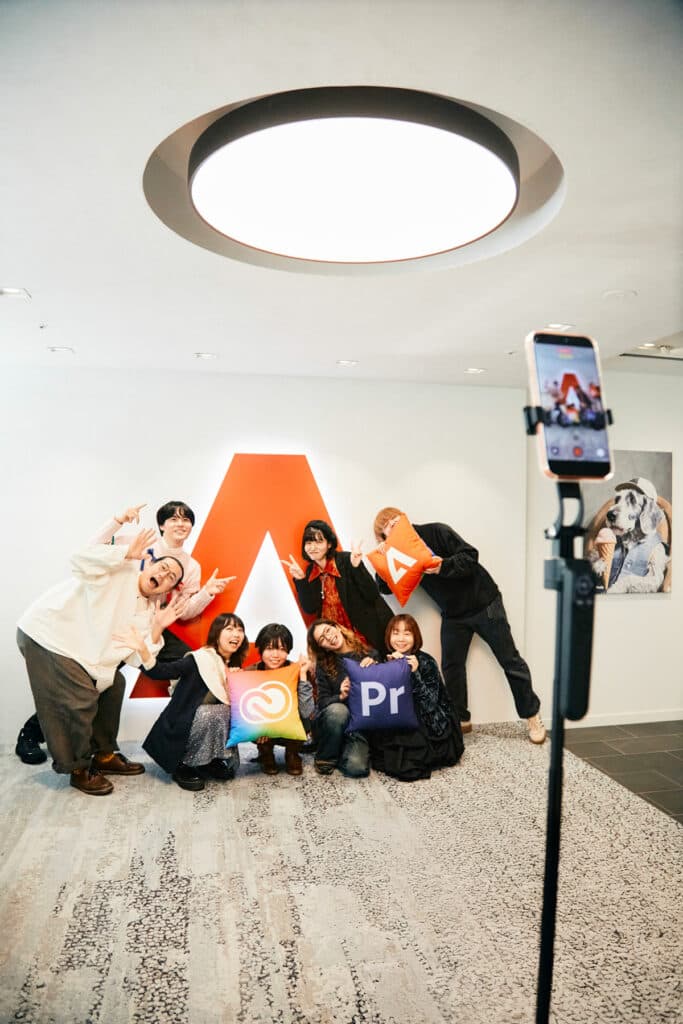
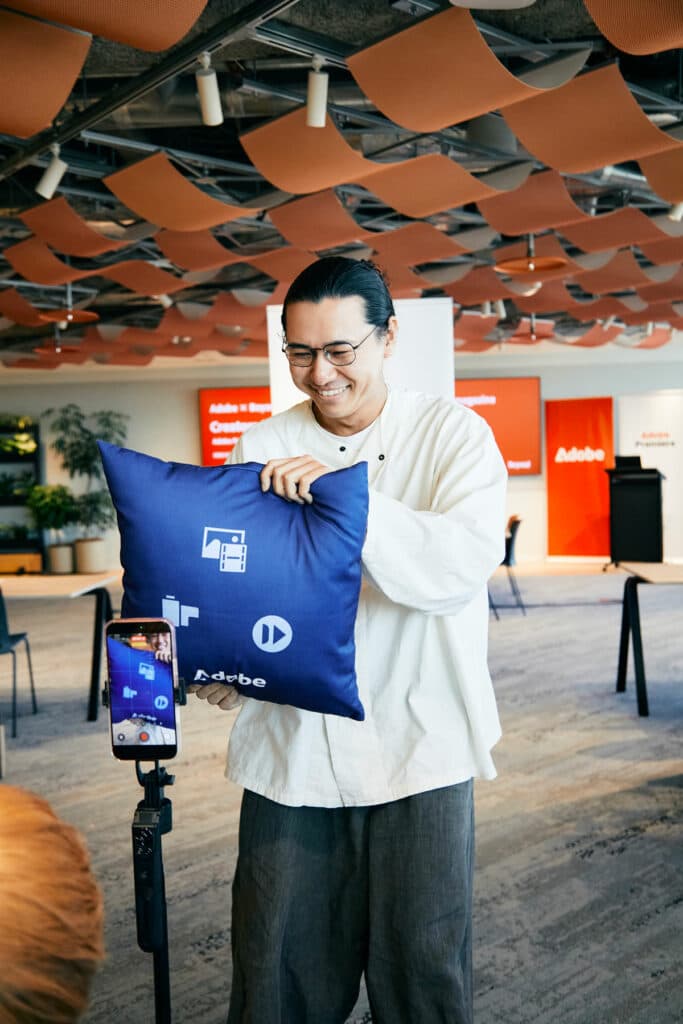
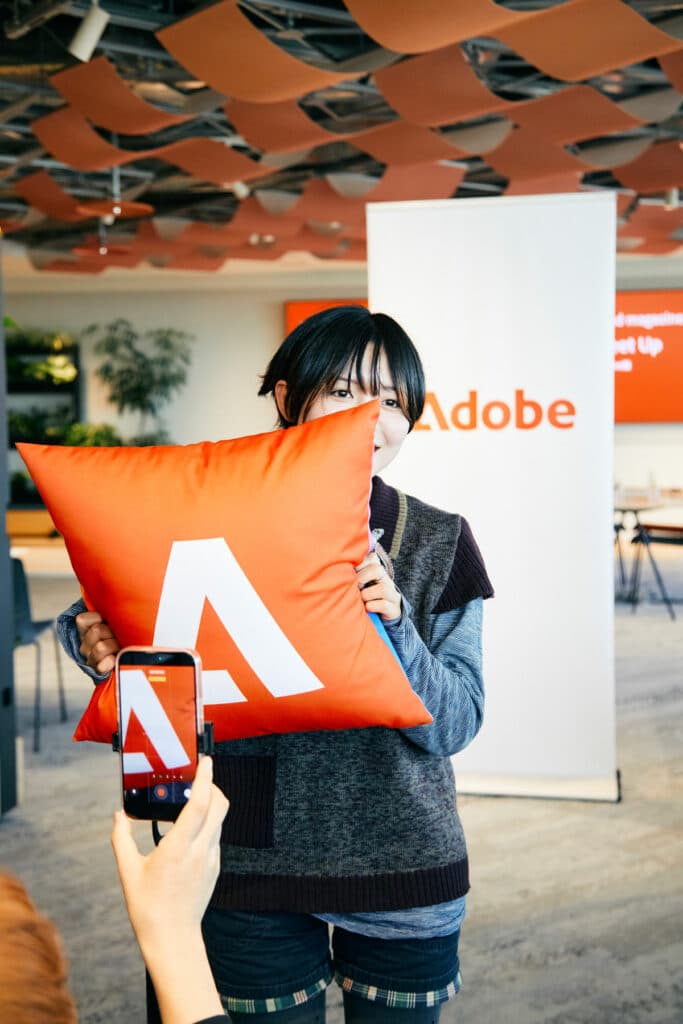
ワークショップ中に編集する動画素材を撮影
なかでも「7名一人ずつ同じ画角で撮影した動画素材を、なめらかに切り替えながら見せる」という課題がひさじんさんからオーダーされ、エレベーターのカットで生成AIで効果音を作成すること、一人ずつのカットをスムーズに繋ぐことが課題の肝となるよう。
アプリの機能がわかってきたところで、早速動画編集をスタート! 約1時間、作業をしながら実感した魅力や気づきを、7名のクリエイターに聞いた。
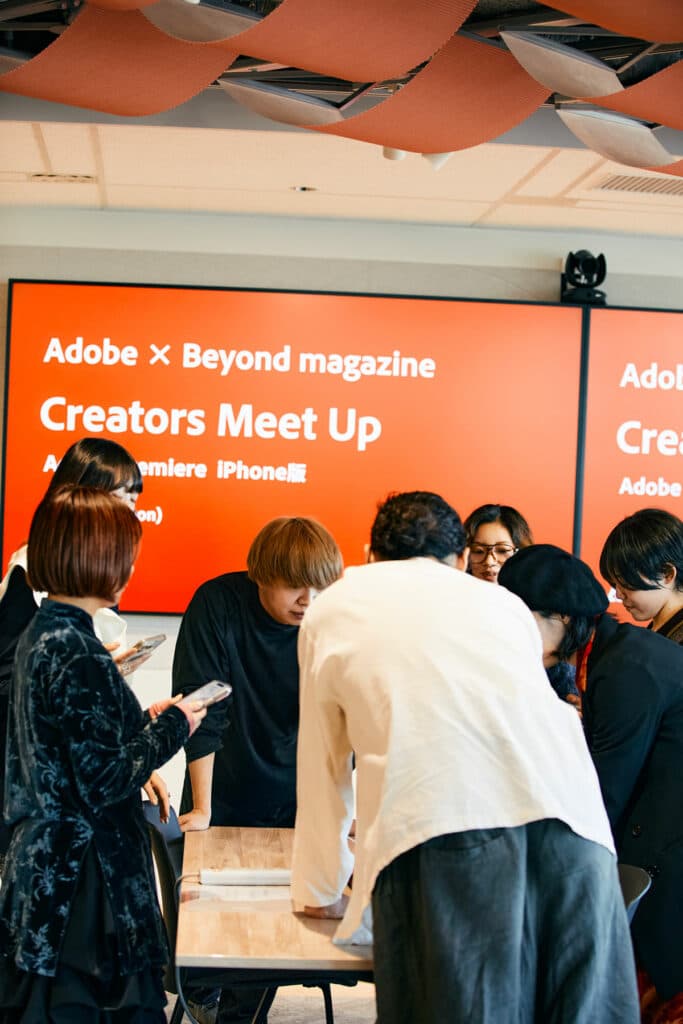
短い時間で納得のいく動画にするために、休憩時間でも質問したり、編集し続けるみなさん。ストイックです。
【01.やまのぼり】通勤時間にも編集できるから、スマホ動画編集アプリは欠かせない

「会社員として働いているので、普段から通勤時間にスマホで動画編集をしていることもあり、『Adobe Premiere モバイル版』は気になっていました。まとまった時間を取りにくい人こそ、スマホでの動画編集は便利。隙間時間にコツコツ作業できるのがありがたいんですよね。
普段はVlog的な動画を作ることが多く、長回しで撮影した素材を編集して、最後にBGMをつけています。なので“音ハメ”は今回初挑戦。コマ送り機能が便利で、思ったよりもスムーズにできました。

そしていつも効果音を探すのが大変なので、AIを使ってテキストと声から作れるというのが魅力的!」
【02.荒川ちか】想像以上にサクサクと気楽に編集できる! 商用利用可能な生成AI素材もありがたい

「大学時代は映画やミュージックビデオを制作していたので、パソコンで操作する『Adobe Premiere』をずっと使っていました。
スマホでの動画制作を始めたのは、つい半年ほど前から。これまでの経験から動画を作る=準備や作業が多くて腰が重いというイメージがあったのですが、『Adobe Premiere モバイル版』を使ってみて、こんなにサクサクと気楽にできるんだ! ということに驚きました。

私自身も動画を作るハードルが下がったなと実感しています。そしてAIを使って生成した素材を商用利用可能というところも安心ですよね。
AIで作ったものは『果たしてこの動画に使っていいのだろうか』と悩むこともあったので、この点も気軽に動画を作る上で大切なポイントだな、と思います。」
【03.丈唯】カット編集も効果音の生成も、感覚的に作業できるのが自分好み
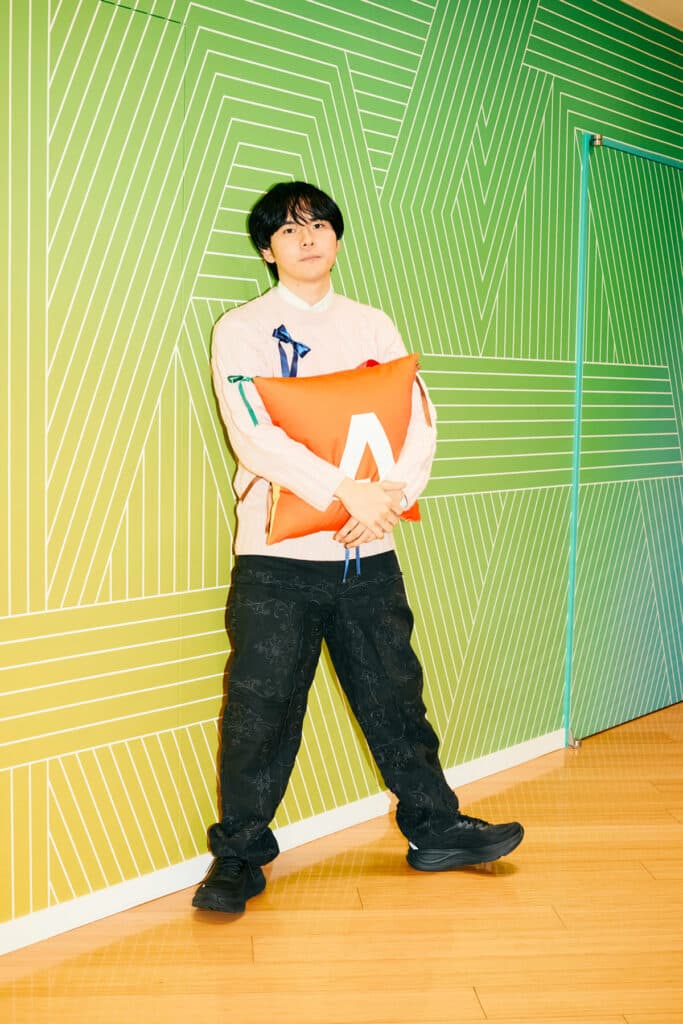
「いつもは夜から朝にかけて、パソコンでコツコツと動画編集をしています。なのでスマホでの動画制作はそんなに馴染みはありません。ですが実際にやってみると、手のひらの上で感覚的にカットを繋げていくだけで全体像が見えてくること、出先でも作業できることがいいなと思いました。
感覚的な操作という点では、AIを使って音声で効果音を生成できるのも自分にフィットしているなと思います。

今回作った動画では、全体的に“音ハメ”を意識しました。音楽に合わせて早回しをしたり、シーンの切り替えタイミングではBGMをフェードアウトさせたり。細かな調整もしやすかったです。」
【04.初音】自分のこだわりを表現できる、納得のスマホ動画編集アプリに出会えた

「SNS用の動画は電車の中や出先などでスマホの動画編集アプリを使って、色味などのディテールをこだわりたいYouTube動画は自宅でパソコンで作って、と使い分けています。
というのもこれまで、スマホアプリでは自分の思うニュアンスやこだわりをなかなか表現できなくて。けれど『Adobe Premiere モバイル版』では、自分が欲しいと思っていた“ちょうどいい素材”をサクッとAIで作れるので、納得のいくものに仕上がるのが良いなと思いました。
例えば今回は、自宅で飼っている小鳥を撫でるシーンにAIで生成した鳥のさえずりを入れてみました。挿入位置も0.1秒単位で調整できるので、音ハメが気持ちよく決まりました」
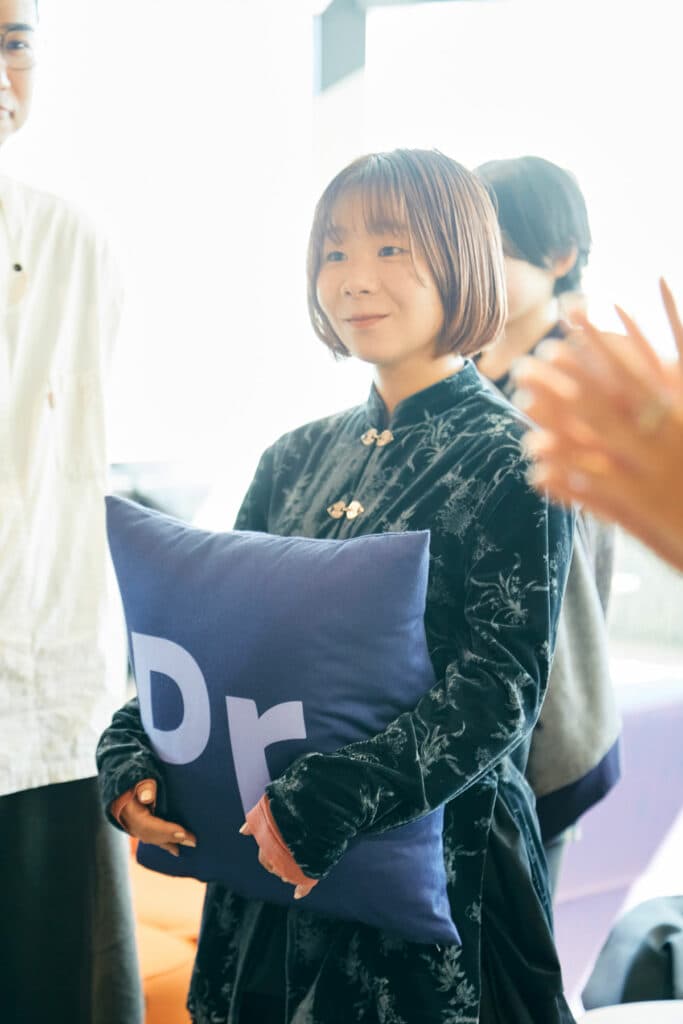
【05.アタシノ】直感的に編集できるから、撮った素材の雰囲気をそのまま活かしやすい
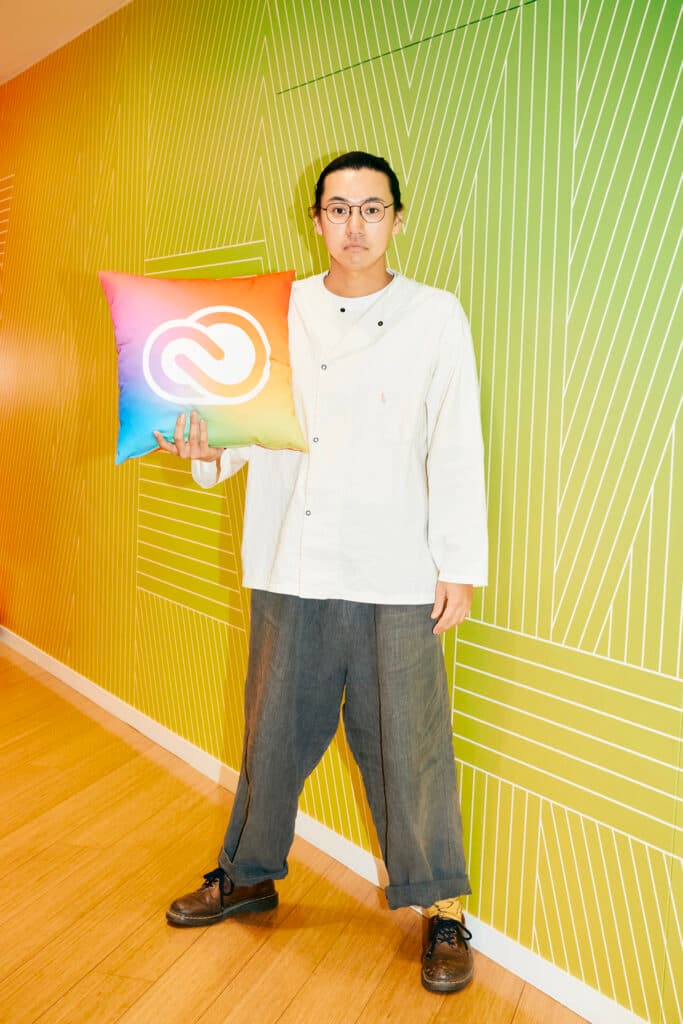
「僕の動画は、第三者が人生を覗いている気持ちになれるような、自然体で肩肘張らないムードを意識して作っています。なので、あえてカメラを固定せずにブレた感じを活かしたりしているんですよね。
『Adobe Premiere モバイル版』は直感的に操作できるのでそのニュアンスも表現しやすく、ナチュラルに素材を繋いだり停止させたりできて良かったです。

制作した動画のこだわりポイントは、ゲバQさんのシーン。7人のソロ動画は適宜カットしたり倍速に調整しながら繋いだのですが、ゲバQさんのところはご本人の雰囲気を活かして、ゆっくり再生速度の秒数を長めにしてみました」
【06.矢部ユウナ】スマホ作業でネックだった「0.1秒単位の調整」をコマ送りボタンでクリア

「これまで基本的に、動画編集はパソコンでしていました。というのも、一コマずつカットしたり調整する作業が、スマホだとなかなか難しくて……。指先で操作すると、思っているところからズレてしまったりするんですよね。
なので今回『Adobe Premiere モバイル版』を使ってみて、特に便利だなと感じたのはコマ送り機能でした。ボタンを押すと1フレーム単位で編集点を調整できるのがありがたい!
それと、やっぱりAI機能ですね。これまでAIを使って動画制作することはあまりなかったのですが、『テキストだけじゃなくて、音声も使って生成できるんだ!』という点に驚き。
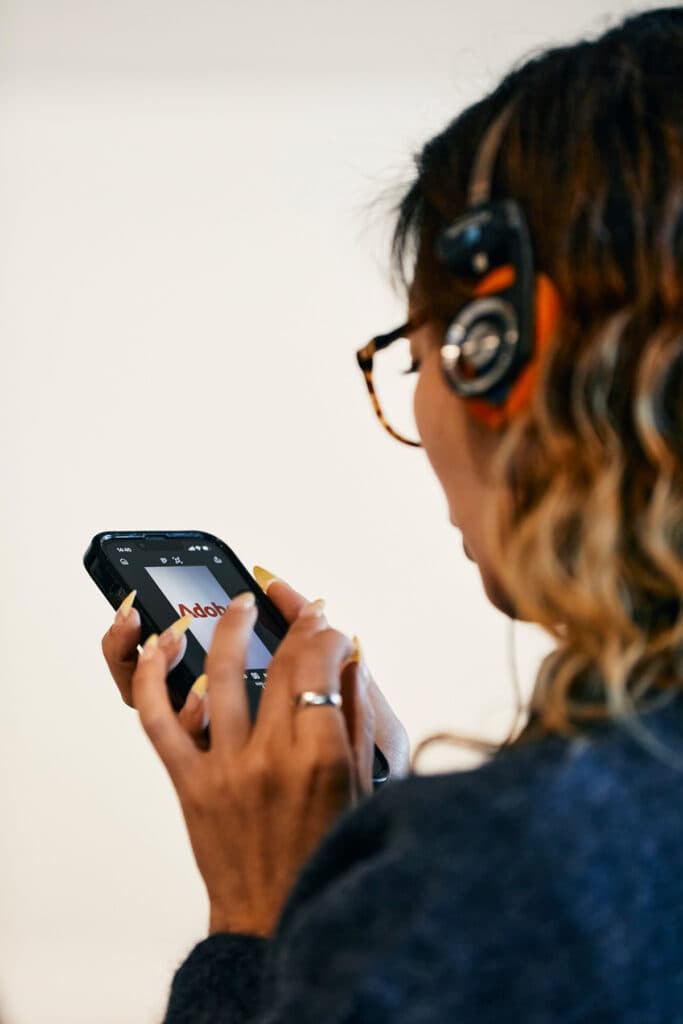
ワークショップを通して、スマホアプリの中でAIを上手に活用したりすることで、もっと簡単に動画編集をできるんだなと実感しました」
【07.ゲバQ】AIの力を借りて、こだわりたいところに時間をかけて効率よく制作できる
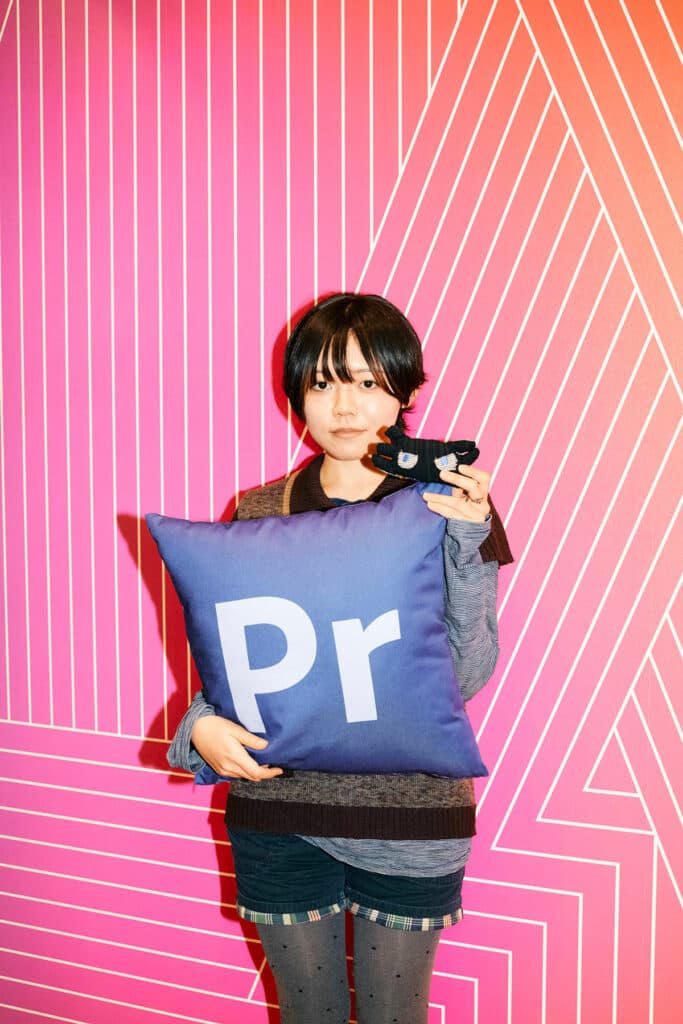
「一つの動画を完成させるのに1~2日はかかってしまうほど、じっくり作り込むタイプです。動画の中に入れるグラフィックも描いたり、細かなところまでこだわりがち。
今回の動画だと、ぬいぐるみの写真を背景透過してシェイクさせたり、エレベーターシーンの色調を暗め+グリーン系に調整+ノイズをかけて粒子を粗くしています。
『Adobe Premiere モバイル版』は、アプリ内で探せる効果音の種類がとても豊富で、これまで時間がかかっていた効果音探しを、ひとつのアプリ内で完結できるのがありがたいなと思いました。しっかりこだわりたいところには時間をかけつつ、スムーズに進められる部分は効率よく作業できるので、メリハリをつけて制作できそうです。

実際に作った動画をシェア。機能を駆使したそれぞれの個性が光る動画が完成!
それぞれがワークショップ内で学んだ、AIで効果音を生成する機能や音声タイムライン調整、コマ送り機能を使って動画編集作業が終了。
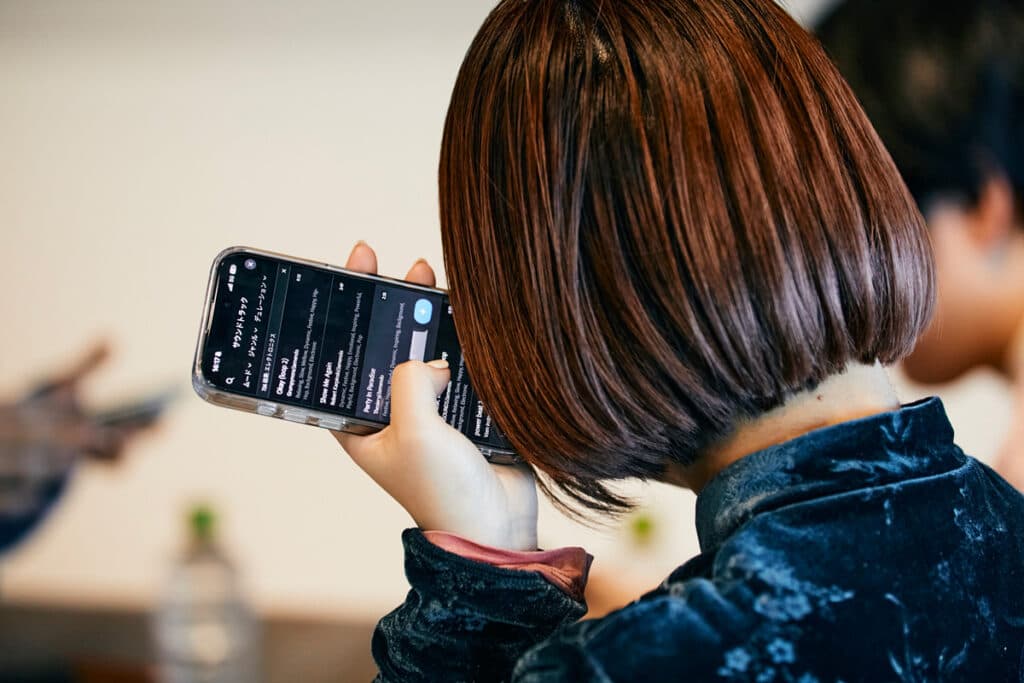
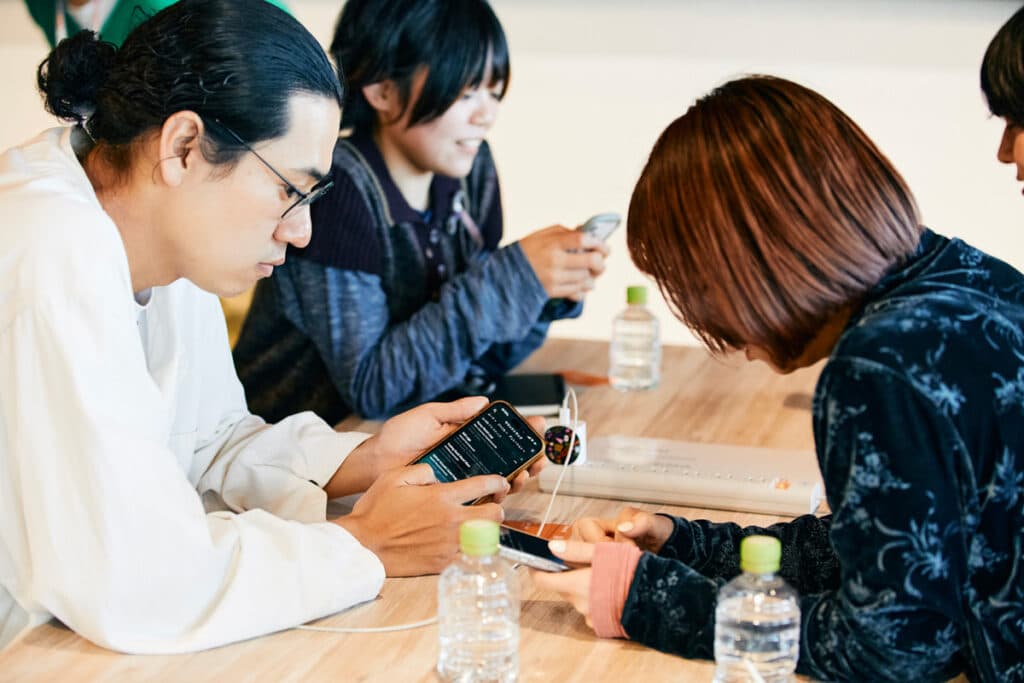
効果音生成にトライ中のみなさん
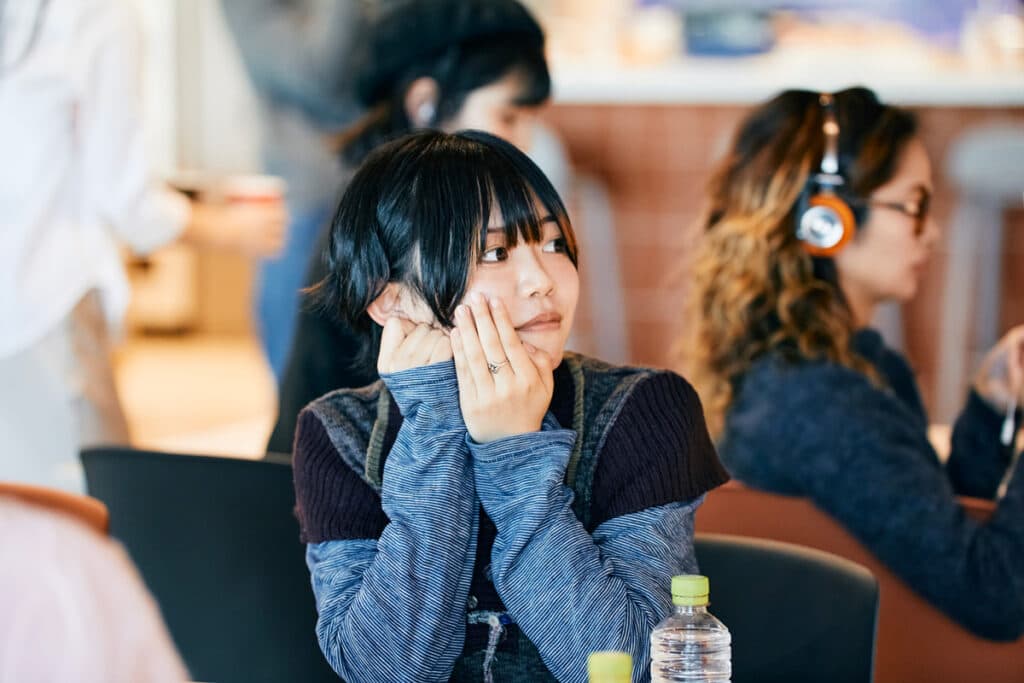
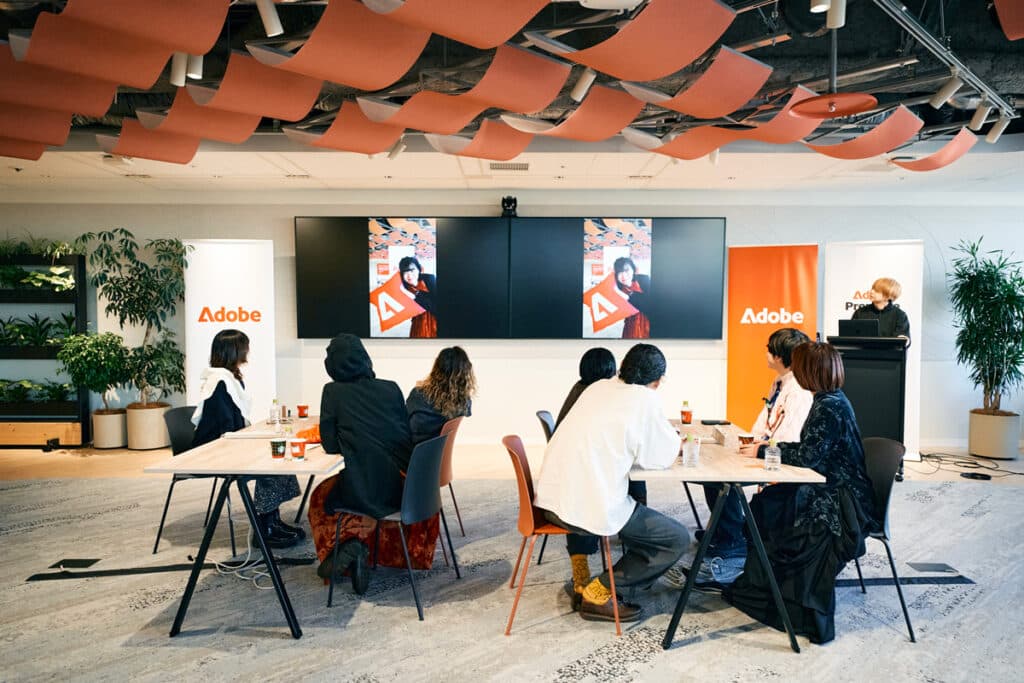
ワークショップの最後には、それぞれが制作した動画の発表会も。動画を一つずつスクリーンに投影してみんなで鑑賞し、こだわったところを話したり、それぞれの個性が光る編集と機能の使いこなし方に「どうやってやったの?」と自然に質問がでたり、素敵なところを伝え合ったりと和気藹々とした時間に。
ワークショップ内で制作した作品のなかから、アタシノさんとゲバQさんの動画をご紹介。
ワークショップ内で制作したアタシノさんの作品
ワークショップ内で制作した動画のこだわりポイントについて、動画を制作したアタシノさんによると「7人のソロ動画は適宜カットしたり倍速に調整しながら繋いだのですが、ゲバQさんのところはご本人の雰囲気を活かして、ゆっくり再生速度の秒数を長めにしてみました」。
アタシノさんの制作動画に対して、鑑賞していた丈唯さんは「動画を一時停止する“フリーズ”や、動画の上に静止画を重ねる機能。動画の中に静止画を取り入れると緩急が出るのでは? と思い、応用してみたいと思いました」とコメント。
ワークショップ内で作成したゲバQさんの作品
動画を制作したゲバQさんは、「今回の動画だと、ぬいぐるみの写真を背景透過してシェイクさせたり、エレベーターシーンの色調を暗め+グリーン系に調整+ノイズをかけて粒子を粗くしています。」と今回のワークショップ内で学んだことやアプリ内で使用できる機能を活かして動画を制作したそう。
ゲバQさんの動画を鑑賞してみて、「ぬいぐるみ写真の背景を透過して動画の上に重ねる編集が綺麗だった。今後自分の動画の中でも、アイテムを取り上げて紹介するときなどに使いたいと思いました。」と初音さん。
普段はパソコンで動画を作る人も、スマホでの動画編集に慣れている人も、『Adobe Premiere モバイル版』を使う中で、それぞれのスタイルにマッチする魅力を感じたようだ。そして口を揃えて話していたのが、「スマホでの動画編集は思っているよりも簡単!」だということ。
何事も“百聞は一見に如かず”。次の休みやお出かけはワクワクした瞬間スマホに収めて、『Adobe Premiere モバイル版』を使って思い出を動画に閉じ込めてみては?
Beyond magazineからのお願い
『Adobe Premiere モバイル版』
に関するアンケート